🗂 合并 PDF 文件
文件总是分散着来:合同在一个文件里,附件在另一个,拍下的收据在第三个。多数人把它们作为三个附件发出去,寄望对方按顺序阅读。合并会在文件离开你手里之前,按你决定的顺序把它们放进同一份文档。
免费 · 无需账号 · 内容不离开设备
什么时候用得上
提交带多个附件的申请
一份编好号的 PDF,比四个零散文件难丢得多。
把扫描件和别人发来的 PDF 合在一起
导入 PDF,加上你扫描的页面,把两者作为一份文档导出。
整理一个月的收据
合并一次,用月份给文件命名,文件夹就不再无限膨胀。
使用方法
- 打开「工具」,选择「合并 PDF」。
- 选择要合并的文档——扫描件和导入的 PDF 都可以。
- 拖动排序。这就是页面在最终文件中出现的顺序。
- 导出。原文件仍在原处;合并写出的是一份新文档。
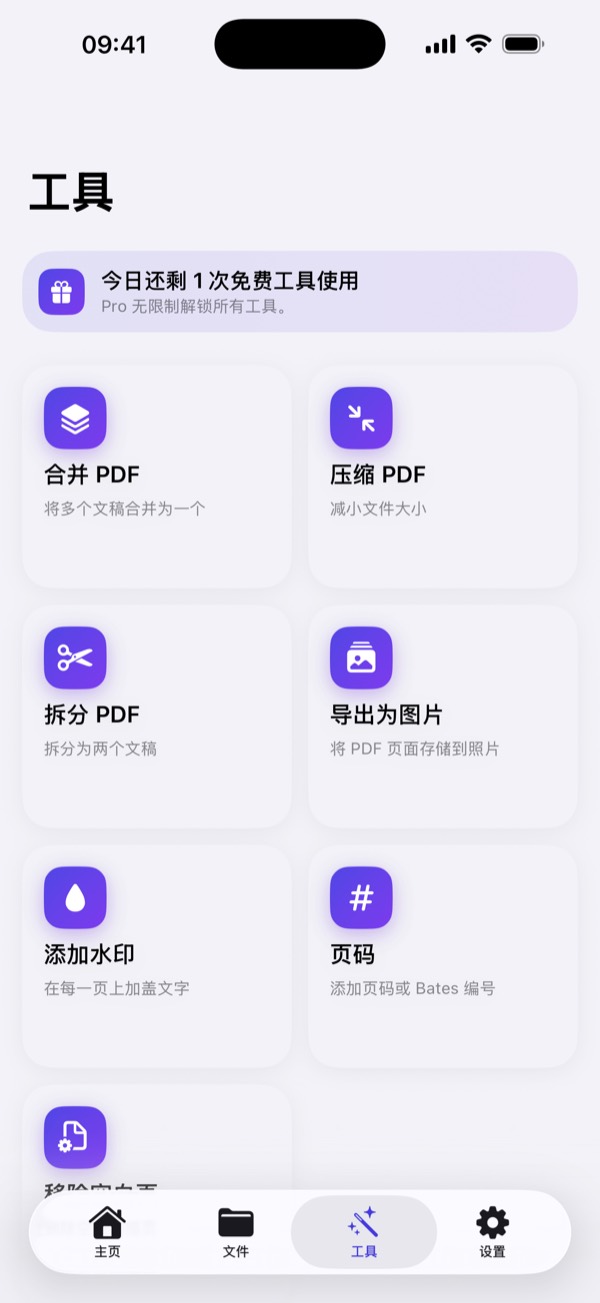
界面预览
你的文件会怎样
合并在设备上完成,这也是没有文件大小上限的原因:并没有把任何东西上传到会设限的服务。
常见问题
有文件大小限制吗?
只受设备存储限制。不上传,就不存在服务器端的限制。
可以把扫描件和现成 PDF 合并吗?
可以。从「文件」导入 PDF,与 App 内的扫描件合并即可。
原来的文件会怎样?
不会有变化。合并会生成新文档,源文件原样保留。
合并之后还能调整页面顺序吗?
请在导出前排好。如果结果不对,从原文件重新合并即可——它们都还在。
还能做什么
免费 · 无需账号 · 内容不离开设备