📷 Digitalizar um documento em PDF
A câmera do celular e um scanner não são a mesma coisa. A foto de uma folha tem luz irregular, sai torta e ainda leva meia mesa junto. O DocBeam encontra as bordas da página, corrige a perspectiva para o texto ficar reto, equilibra a luz e grava um PDF — o tipo de arquivo que uma repartição, um locador ou a Receita realmente aceitam.
Grátis · Sem conta · Nada sai do seu aparelho
Quando isso ajuda
Enviar um documento para quem espera um PDF
Fotos são recusadas ou reformatadas. Um PDF aparece igual em qualquer aparelho.
Guardar um papel que talvez precise depois
Cupons desbotam e contratos somem. Uma digitalização pesquisável você reencontra.
Preencher um formulário que precisa ser impresso, assinado e devolvido
Digitalize, assine sobre a página e devolva — sem impressora em nenhum momento.
Como funciona
- Abra o DocBeam e toque em Digitalizar. A câmera já abre em modo documento.
- Enquadre a página. As bordas são detectadas ao vivo, raramente é preciso alinhar nada.
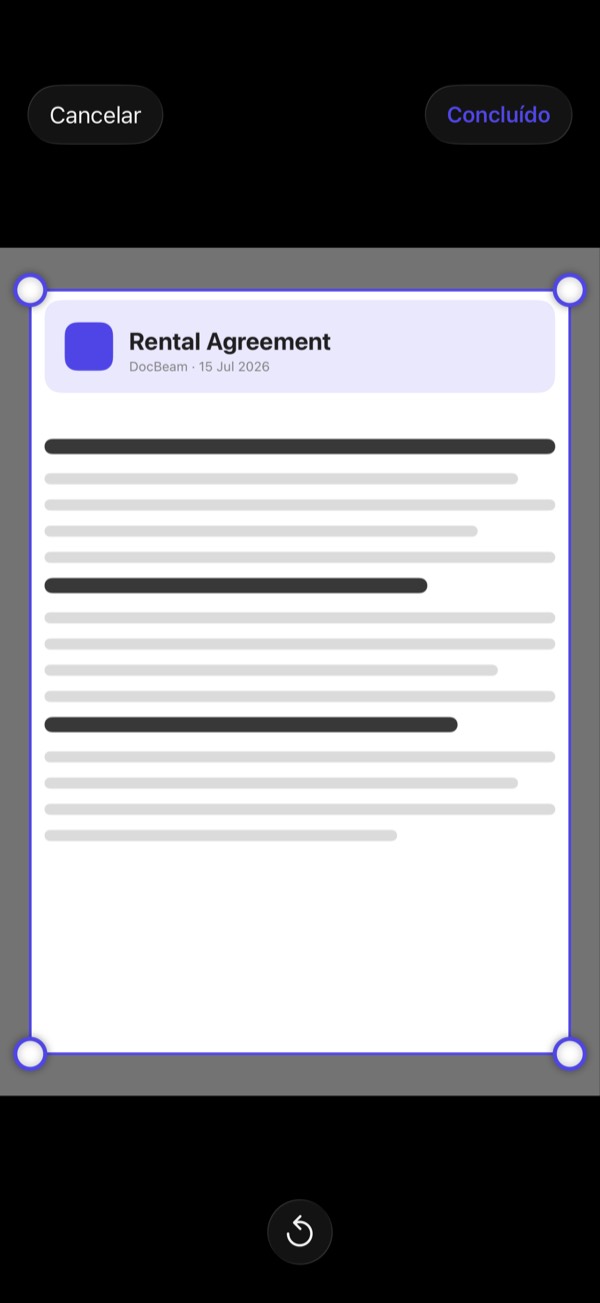
- Ajuste os cantos se a folha estiver amassada ou o fundo confuso, e confirme.
- Salve como PDF ou compartilhe direto no Mail, Mensagens ou Arquivos.
Como fica
O que acontece com seu arquivo
A captura, a detecção de bordas e o reconhecimento de texto rodam no seu iPhone. Nesse processo não existe servidor — o app não tem nenhum.
Perguntas
Preciso de conta?
Não. O DocBeam não tem contas nem cadastro. Instale e digitalize.
Meu documento é enviado para algum lugar?
Não. Tudo acontece no aparelho; o app não tem servidor e não coleta dados.
Posso digitalizar várias páginas?
Sim. Continue capturando: as páginas ficam num único PDF, na ordem em que você tirou.
E se a digitalização sair torta?
Arraste os cantos antes de confirmar. Também dá para recortar depois, pelo próprio documento.
Outras coisas que dá para fazer
Grátis · Sem conta · Nada sai do seu aparelho