🗜 PDF 압축하기
스캔본은 대부분 이미지 데이터이고, 이미지는 무겁습니다. 열 장짜리 스캔은 쉽게 20MB를 넘어 많은 메일 서버가 실어 나르는 한도를 웃돕니다. 압축은 파일 안의 이미지를 다시 인코딩해 문서가 도착하게 만들고, DocBeam은 결정하기 전에 새 용량을 보여 줍니다.
무료 · 계정 불필요 · 기기를 벗어나지 않음
이럴 때 유용합니다
메일이 용량 초과로 반송될 때
한도는 보통 10~25MB입니다. 대개 한 번의 압축으로 그 아래로 내려갑니다.
용량 제한이 있는 포털에 제출할 때
관공서와 은행 포털은 메일보다 엄격한 경우가 많습니다.
긴 보관 자료를 남길 때
압축한 스캔본은 읽기에 문제가 없고 iCloud 용량은 훨씬 적게 씁니다.
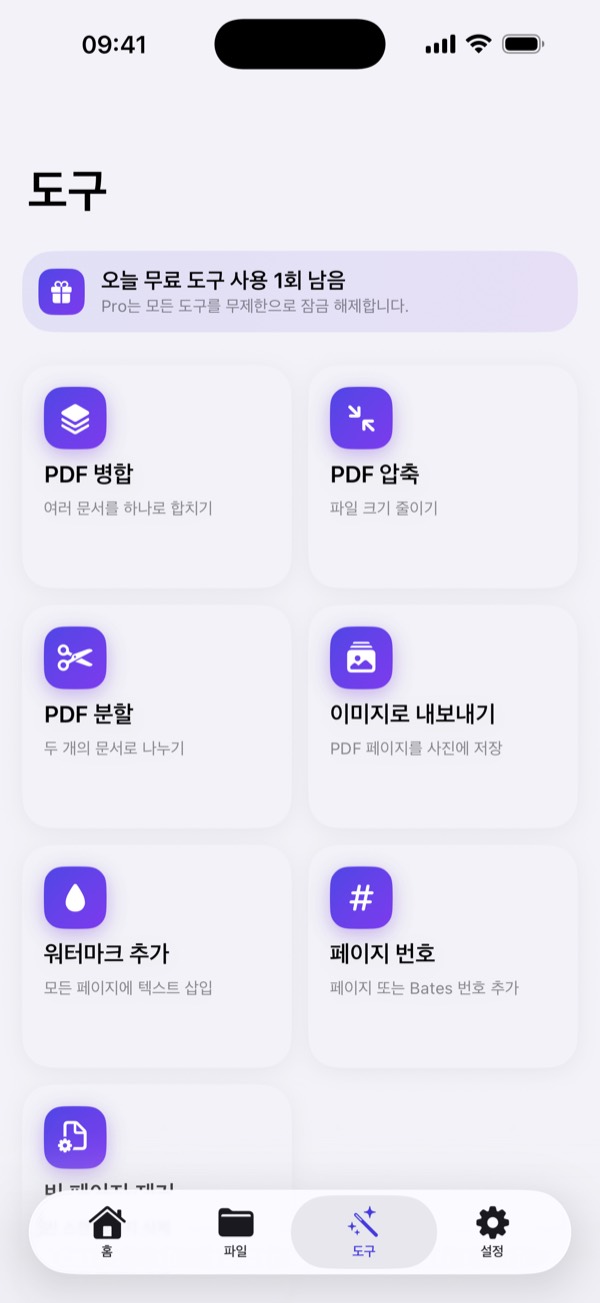
사용 방법
- 도구를 열고 PDF 압축을 선택합니다.
- 줄이려는 문서를 고릅니다.
- 품질 단계를 고릅니다. 품질이 높을수록 파일이 커집니다. 선택은 당신의 몫입니다.
- 저장합니다. 작아진 사본이 새 파일로 기록되고 원본은 그대로 남습니다.
화면 미리보기
파일은 어떻게 되나요
다시 인코딩하는 작업은 iPhone 안에서 이루어집니다. 문서가 온라인 변환기로 넘어가는 일은 없습니다. 사적인 파일이 남의 서버에 남는 가장 흔한 경로가 바로 그것입니다.
자주 묻는 질문
글자는 계속 읽히나요?
네. 압축은 페이지의 이미지를 대상으로 하며, 기본 설정에서 글자는 또렷하게 유지됩니다.
압축하면 원본이 사라지나요?
아니요. DocBeam은 새 파일을 만들고 원본을 보관합니다.
얼마나 작아지나요?
스캔본에 따라 다르지만 이미지가 많은 문서는 절반 이하로 줄기도 합니다. 새 용량은 저장 전에 표시됩니다.
직접 스캔하지 않은 PDF도 압축할 수 있나요?
네. 파일 앱에서 어떤 PDF든 가져와 같은 방식으로 압축할 수 있습니다.
이런 것도 할 수 있어요
무료 · 계정 불필요 · 기기를 벗어나지 않음