✂️ PDF विभाजित करें
लंबे PDF ठीक तब आते हैं जब आपको उसका सिर्फ़ एक हिस्सा चाहिए: चालीस पन्नों के किरायानामे में से मकान मालिक को बारहवाँ पन्ना चाहिए, या स्कैन के ढेर में से एक रसीद खर्च के दावे में जानी है। विभाजन ज़रूरी हिस्सा निकाल देता है — बिना कंप्यूटर, बिना अपलोड और बिना किसी कन्वर्टर साइट की सदस्यता के।
मुफ़्त · अकाउंट नहीं · कुछ भी डिवाइस से बाहर नहीं
यह कब काम आता है
कोई लंबे दस्तावेज़ का एक पन्ना माँगता है
चालीस पन्ने और «कौन-सा ज़रूरी है» वाली टिप्पणी के बजाय वही एक पन्ना भेजिए।
बैच स्कैन से एक रसीद अलग करना
खर्च के दावे के लिए उसे निकालिए और बाक़ी ढेर ज्यों का त्यों रहने दीजिए।
एक बंडल को अलग-अलग लोगों के हिस्सों में बाँटना
एक बार बाँटिए, हर हिस्सा उसकी जगह भेजिए।
यह कैसे काम करता है
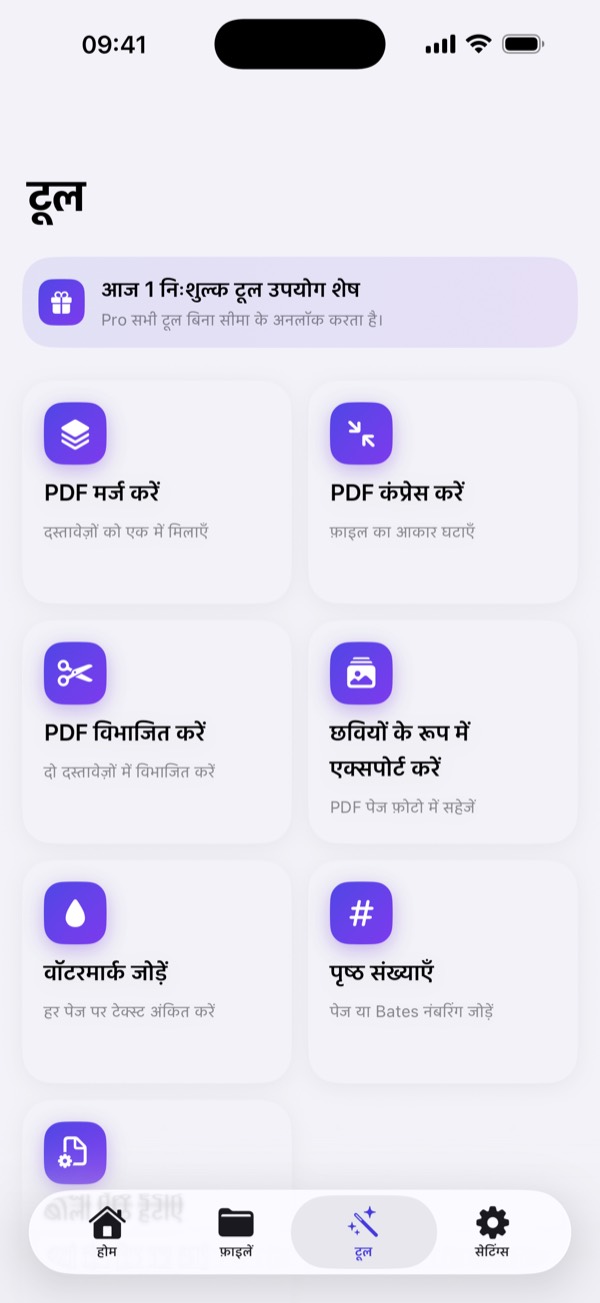
- टूल्स खोलें और PDF विभाजित चुनें।
- जिस दस्तावेज़ को बाँटना है उसे चुनें।
- कहाँ से काटना है चुनें। चुना हुआ पन्ना दूसरे दस्तावेज़ की शुरुआत बनता है।
- निर्यात करें। दोनों हिस्से नई फ़ाइलों के रूप में लिखे जाते हैं और मूल जहाँ था वहीं रहता है।
ऐसा दिखता है
आपकी फ़ाइल का क्या होता है
विभाजन डिवाइस पर होता है। कुछ भी अपलोड नहीं होता, यानी न आकार की कोई सीमा और न किसी कन्वर्टर के सर्वर पर आपके दस्तावेज़ की कोई प्रति।
सवाल
क्या एक ही पन्ना निकाल सकते हैं?
हाँ। जिस पन्ने पर चाहें वहाँ बाँटें और ज़रूरी हिस्सा रखें।
क्या मूल बदलता है?
नहीं। विभाजन नए दस्तावेज़ बनाता है और मूल यथावत रहता है।
क्या ऐसा PDF बाँट सकते हैं जो मैंने स्कैन नहीं किया?
हाँ। फ़ाइल्स से कोई भी PDF आयात करके उसी तरह बाँटिए।
अगर ग़लत जगह से बाँट दिया तो?
मूल से दोबारा बाँट लीजिए — वह अछूता है, कुछ नहीं खोता।
और क्या-क्या कर सकते हैं
मुफ़्त · अकाउंट नहीं · कुछ भी डिवाइस से बाहर नहीं