✂️ Diviser un PDF
Les longs PDF arrivent justement quand vous n'avez besoin que d'une partie : un bail de quarante pages dont le propriétaire veut la douzième, ou un lot de numérisations où un seul reçu doit rejoindre une note de frais. Diviser extrait la partie utile — sans ordinateur, sans envoi, sans abonnement à un site de conversion.
📲 Télécharger dans l'App Store
Gratuit · Sans compte · Rien ne quitte votre appareil
Quand c'est utile
On vous demande une page d'un long document
Envoyez cette page plutôt que quarante et un mot précisant laquelle compte.
Isoler un reçu d'une numérisation groupée
Sortez-le pour la note de frais et laissez le reste intact.
Répartir un ensemble entre plusieurs destinataires
Divisez une fois, envoyez chaque partie là où elle doit aller.
Comment ça marche
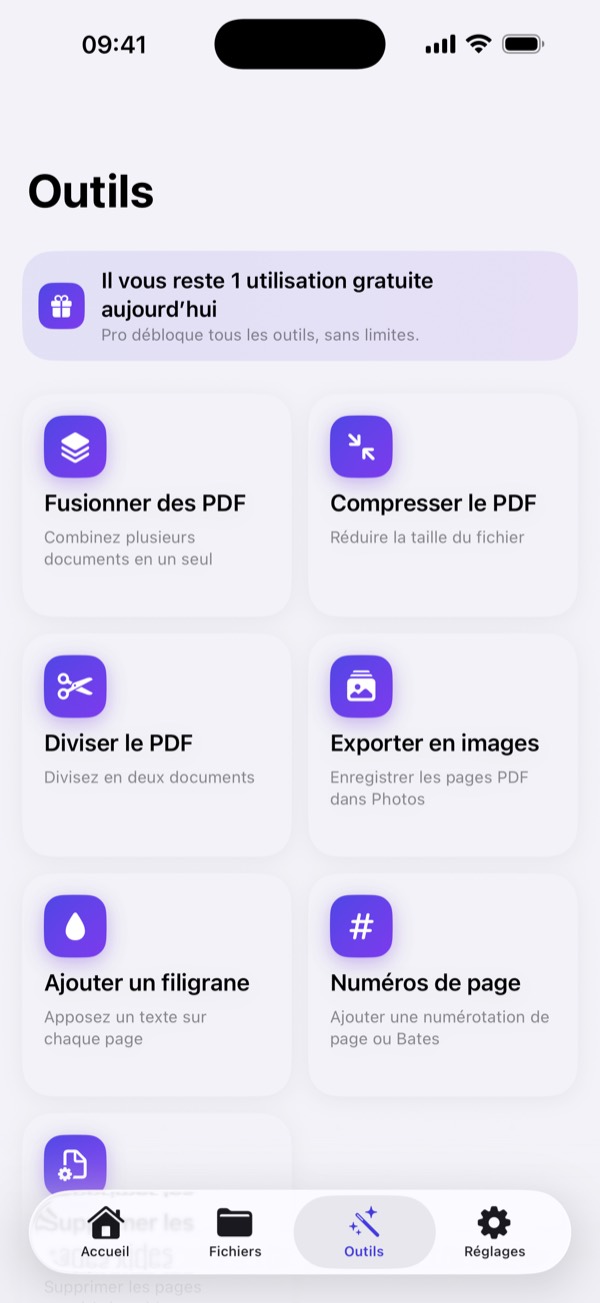
- Ouvrez Outils et choisissez Diviser le PDF.
- Sélectionnez le document à diviser.
- Choisissez le point de coupe. La page choisie devient le début du second document.
- Exportez. Les deux parties deviennent de nouveaux fichiers et l'original reste en place.
À quoi ça ressemble
Ce qui arrive à votre fichier
La division a lieu sur l'appareil. Rien n'est envoyé, ce qui signifie aussi aucune limite de taille et aucune copie de votre document sur le serveur d'un convertisseur.
Questions
Puis-je extraire une seule page ?
Oui. Divisez à la page voulue et conservez la partie utile.
L'original est-il modifié ?
Non. La division crée de nouveaux documents et laisse l'original en place.
Puis-je diviser un PDF que je n'ai pas numérisé ?
Oui. Importez n'importe quel PDF depuis Fichiers et divisez-le de la même façon.
Et si je coupe au mauvais endroit ?
Recommencez depuis l'original : il est intact, rien n'est perdu.
Autres possibilités
📲 Télécharger dans l'App Store
Gratuit · Sans compte · Rien ne quitte votre appareil