✂️ Dividir un PDF
Los PDF largos llegan justo cuando solo necesitas una parte: un contrato de alquiler de cuarenta páginas del que el casero quiere la doce, o un lote de escaneos donde un único recibo va en una nota de gastos. Dividir saca la parte que necesitas sin ordenador, sin subida y sin suscribirte a una web conversora.
Gratis · Sin cuenta · Nada sale de tu dispositivo
Cuándo te sirve
Alguien pide una página de un documento largo
Manda esa página en lugar de cuarenta y una nota diciendo cuál importa.
Separar un recibo de un escaneo por lotes
Extráelo para la nota de gastos y deja el resto intacto.
Repartir un conjunto entre distintas personas
Divide una vez y envía cada parte a donde corresponde.
Cómo funciona
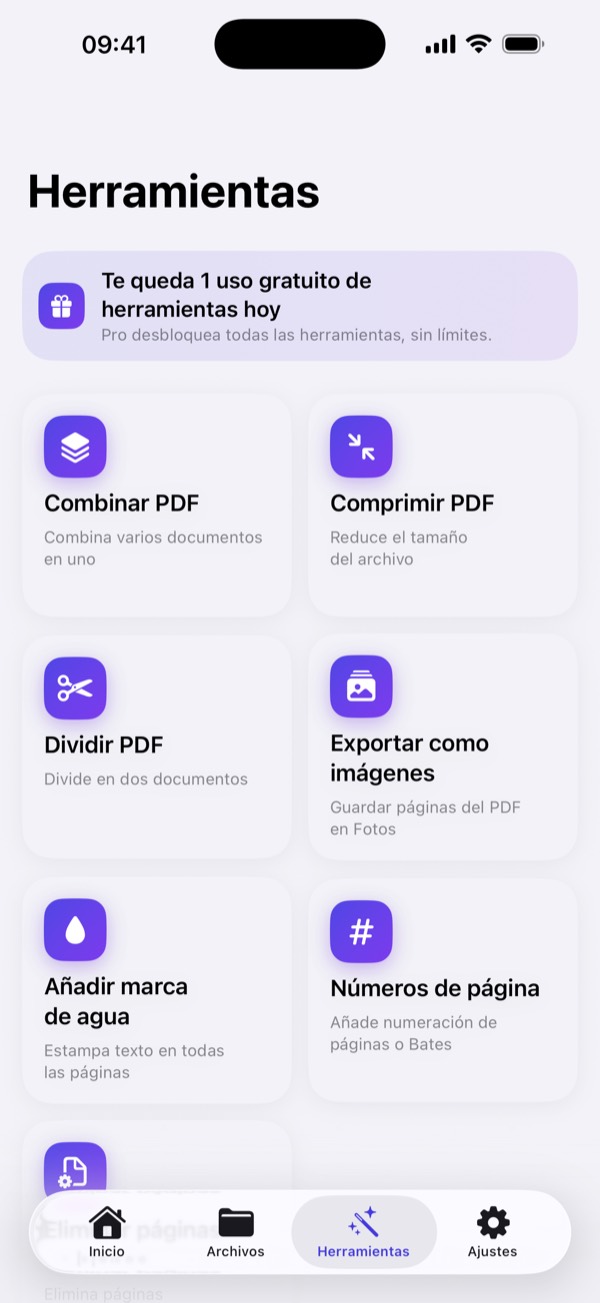
- Abre Herramientas y elige Dividir PDF.
- Selecciona el documento que quieres dividir.
- Elige dónde cortarlo. La página que elijas será el inicio del segundo documento.
- Exporta. Las dos partes se escriben como archivos nuevos y el original se queda donde estaba.
Así se ve
Qué pasa con tu archivo
La división se hace en el dispositivo. No se sube nada, lo que además implica que no hay límite de tamaño ni una copia de tu documento en el servidor de un conversor.
Preguntas
¿Puedo extraer una sola página?
Sí. Divide en la página que quieras y quédate con la parte que necesitas.
¿Se modifica el original?
No. Al dividir se crean documentos nuevos y el original permanece.
¿Puedo dividir un PDF que no he escaneado?
Sí. Importa cualquier PDF desde Archivos y divídelo igual.
¿Y si divido en el sitio equivocado?
Vuelve a dividir desde el original: está intacto, no se pierde nada.
Más cosas que puedes hacer
Gratis · Sin cuenta · Nada sale de tu dispositivo